Hoppa till innehåll
Takkraft startsida

Sigenergy AI-läge · tariffplan

Kalkylatorn som gör mySigen-inställningen enkel

Fyll i de rörliga avgifterna från din elhandels- och elnätsfaktura. Kalkylatorn visar exakt vad du ska skriva in i mySigen för både köp och försäljning.

Nord PoolSE1-SE4Köp: 25 % skattFörsäljning: 0 % skatt
1Läs av fakturan – bara avgifter i öre/kWh.
2Kalkylatorn räknar om moms och skatt åt dig.
3Skriv in värdena i mySigen – kopiera rakt av.

Din faktura

Grundinställningar

Elområde
Separat skatt för negativa priser

Elbörs Nord Pool · valuta öre · köp och försäljning använder samma elområde. Det är fasta värden i den här guiden.

Steg 1

Köp från elnätet

Ta bara med avgifter som räknas per kWh (öre/kWh). Hoppa över fasta månads- och abonnemangsavgifter.
Snabbval:
1Köppost
2Köppost
3Köppost
Summa tillägg (köp)96,25 öre/kWh

Steg 2

Försäljning till elnätet

Försäljning ska ha 0 % skatt. Skattereduktion för mikroproduktion är inte samma sak som nätnytta – lägg bara in den om du medvetet vill att AI:n ska räkna med den per kWh.
1Försäljningspost
2Försäljningspost
Summa tillägg (försäljning)10 öre/kWh

Osäker på dina värden?

Vi hjälper dig att läsa fakturan rätt och få ut mesta möjliga av Sigen AI-läge.

Boka kostnadsfri rådgivning
Tillbaka till kalkylatorn

Steg-för-steg i appen

Aktivera Sigen AI-läge i mySigen

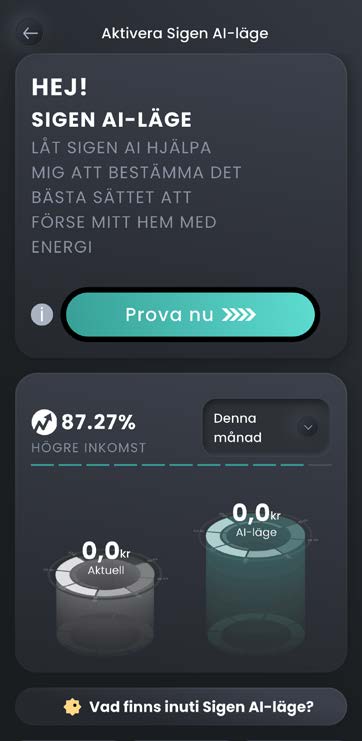
1Öppna Sigen AI-läge

Öppna mySigen, gå till driftläge och välj Sigen AI-läge. Tryck Prova nu om appen visar valet.
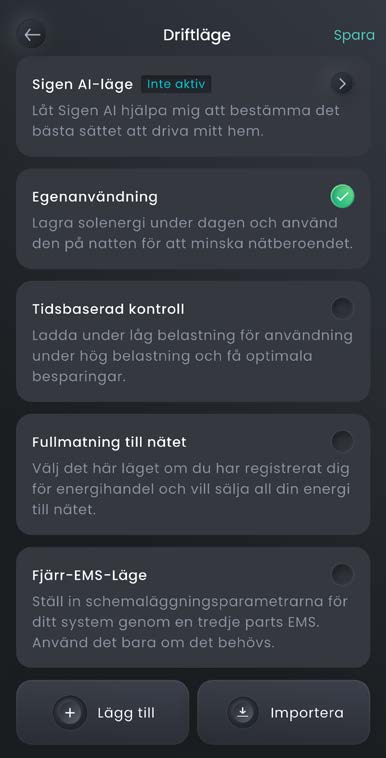
Driftläge: välj Sigen AI-läge.
Tryck på Prova nu om appen visar detta.

2Ställ in tariffplan

Tryck Ställ in tariffplanLägg till i min tariffplan och välj Dynamisk Tariff.
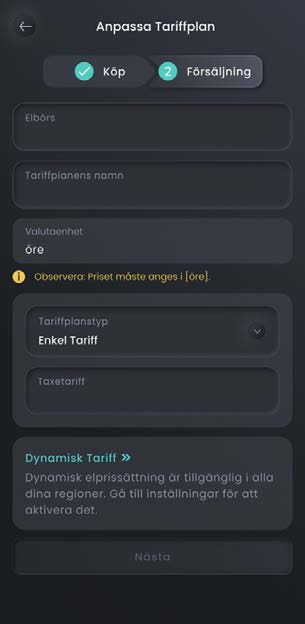
Välj Dynamisk Tariff och gå vidare till inställningar.

3Fyll i köp

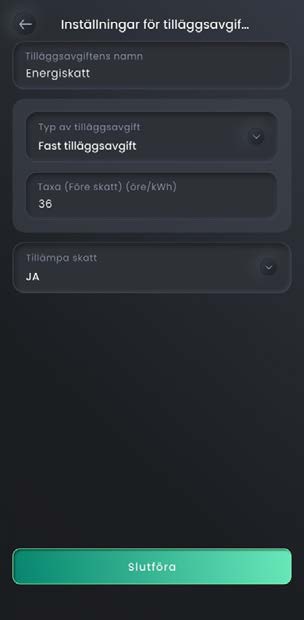
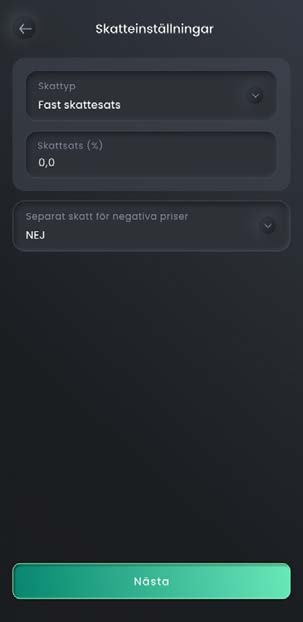
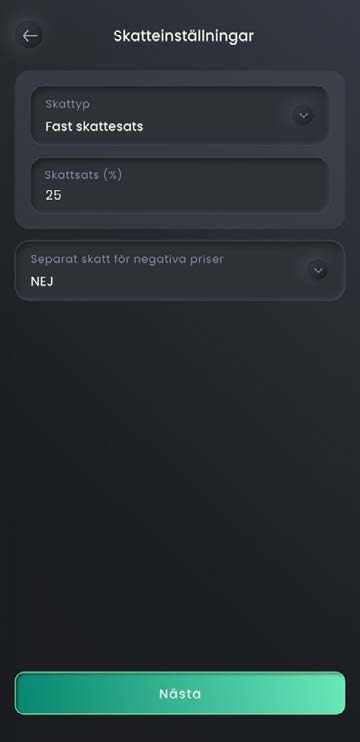
Nord Pool, rätt elområde och öre. Skattesats 25. Lägg varje rörlig avgift som en egen Fast tilläggsavgift.
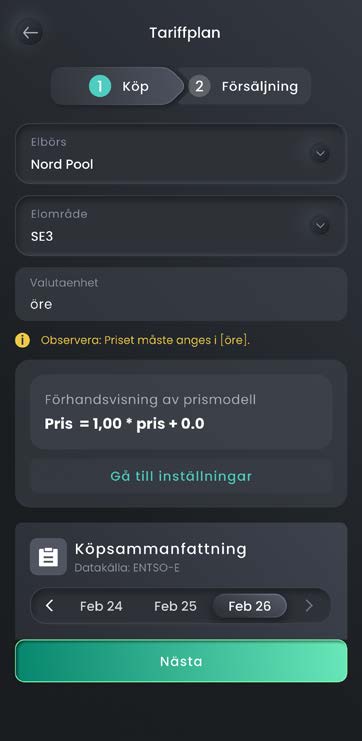
Köp: Nord Pool, elområde och öre.
Köp: skattesats 25.
Köp: skattesats 25.
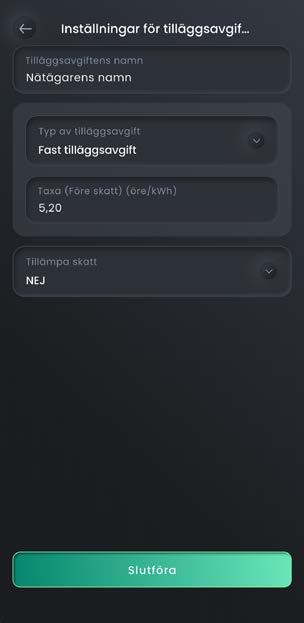
Lägg till varje rörlig avgift separat.

4Fyll i försäljning

Dynamisk Tariff, Nord Pool, samma elområde. Skattesats 0. Lägg in nätnytta enligt din nätägare.
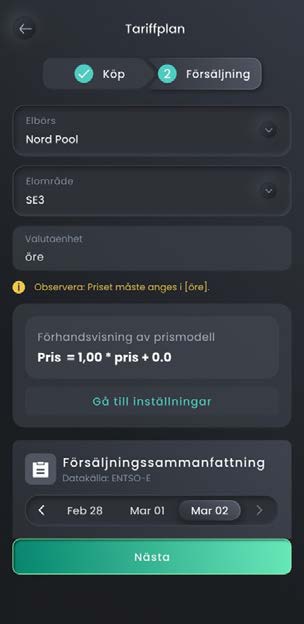
Försäljning: Nord Pool och samma elområde.
Försäljning: skattesats 0.
Lägg in nätnytta enligt nätägaren.

5Välj batteripreferens

Scrolla ned och välj batteriets preferens. Är du osäker, använd Startguiden i appen.
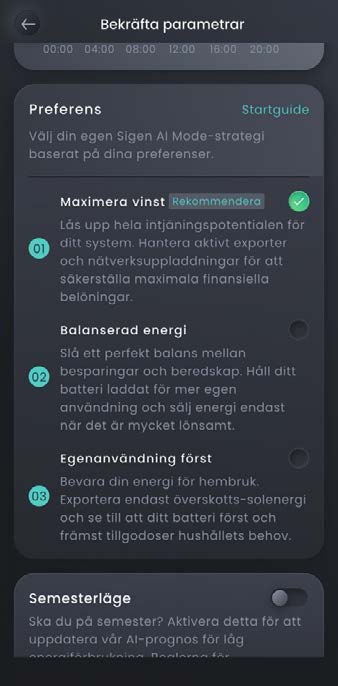
Välj batteripreferens eller använd Startguide.

6Bekräfta och aktivera

Bocka i rutan och tryck Bekräfta och aktivera. AI-läget kan ha en inlärningsperiod innan det optimerar fullt ut.
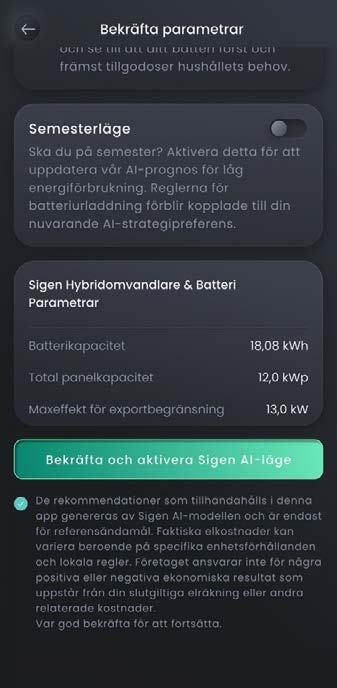
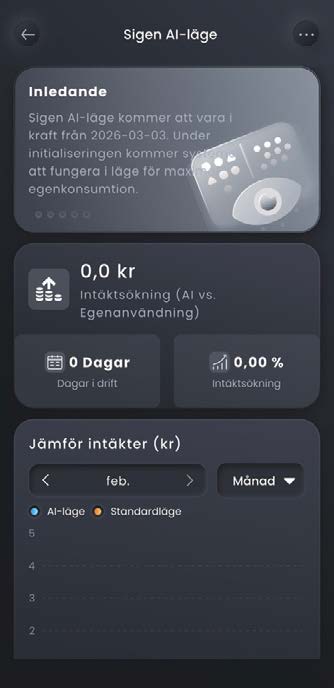
Bekräfta och aktivera Sigen AI-läge.
Appen visar när AI-läget träder i kraft.

Checklista innan aktivering

  • Rätt elområde: SE1, SE2, SE3 eller SE4.
  • Elbörs Nord Pool och valuta öre.
  • Köp har skattesats 25 %.
  • Försäljning har skattesats 0 %.
  • Endast rörliga avgifter i öre/kWh är inlagda.
  • Kvartsprisavtal ger bäst AI-nytta.

Vanliga misstag

  • Fast månadsavgift räknas felaktigt om till öre/kWh.
  • Moms läggs på två gånger på ett belopp som redan är inkl. moms.
  • Försäljning får felaktigt 25 % skattesats.
  • Skattereduktion blandas ihop med nätnytta.
  • Alla avgifter läggs i en post – gör framtida ändringar svåra.

Vi använder cookies för att undersöka hur vår hemsida används och ge våra besökare bästa möjliga upplevelse. Läs mer om våra cookies.